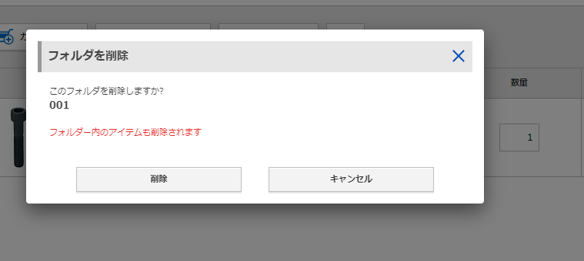


My部品表で管理する
My部品表では、型番等の商品情報を保存し、フォルダで管理をすることができます。
型番の保存方法に関しては、「型番を保存する(My部品表に追加)」をご確認ください。
My部品表の商品を確認する
商品ページで保存された型番は、メインフォルダに格納されます。
My部品表の商品をカートへ追加する
My部品表に保存した商品をカートへ追加することができます。
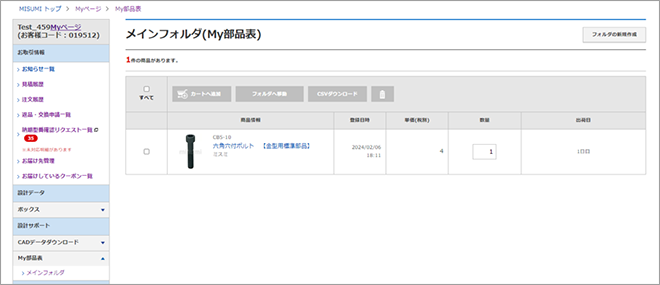
カートに追加したい商品を選択し、「カートへ追加」ボタンをクリックすると、選択した商品がカートへ追加されます。
※型番が確定されていない商品は、カートへ追加することができません。
未確定商品の商品情報ページを開き、仕様を確定させると、商品をカートへ追加することができます。
カートからお見積もり・ご注文が可能です。
商品をフォルダへ移動する
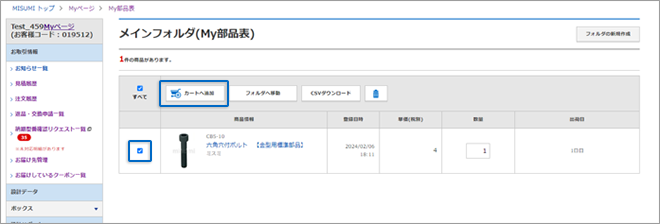
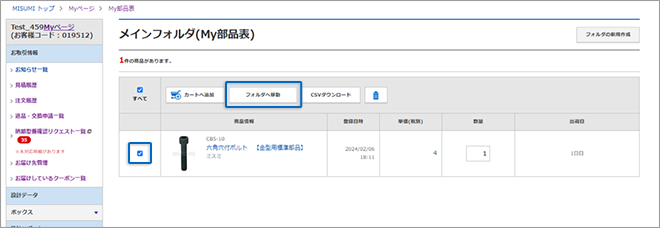
まず商品リストから、移動したい商品を選択します。
次に「フォルダへ移動」をクリックします。
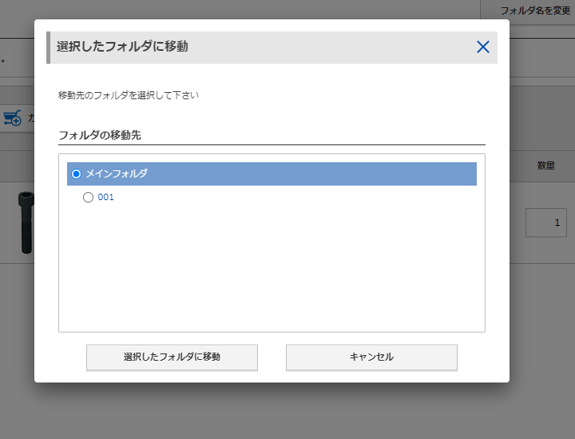
移動先のフォルダを選択し、「選択したフォルダに移動」ボタンをクリックすると、選択したフォルダへ商品が移動します。
商品を削除する
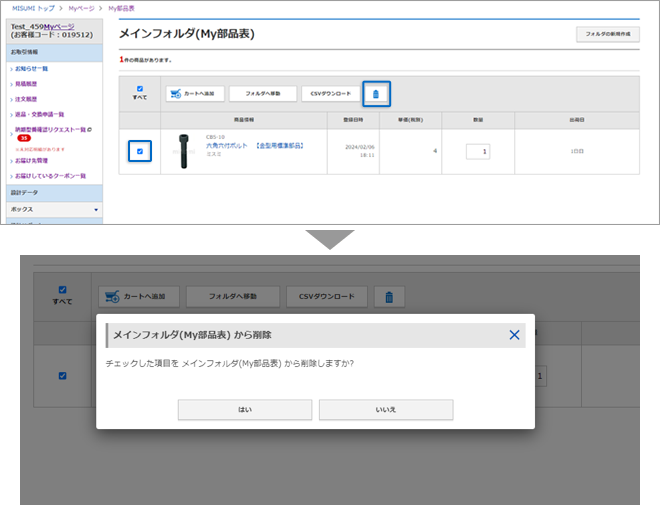
商品リストから、削除したい商品を選択します。
「削除」アイコンをクリックします。
「選択した商品を削除する」ボタンをクリックすると、選択した商品が削除されます。
フォルダを作成する
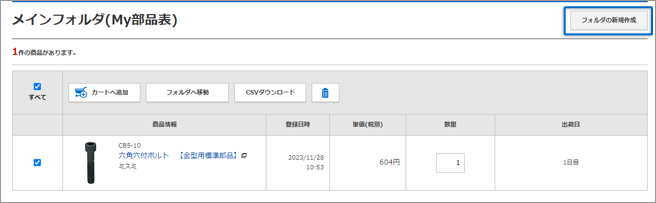
新しいフォルダを作成するには、右側にある「フォルダの新規作成」をクリックします。
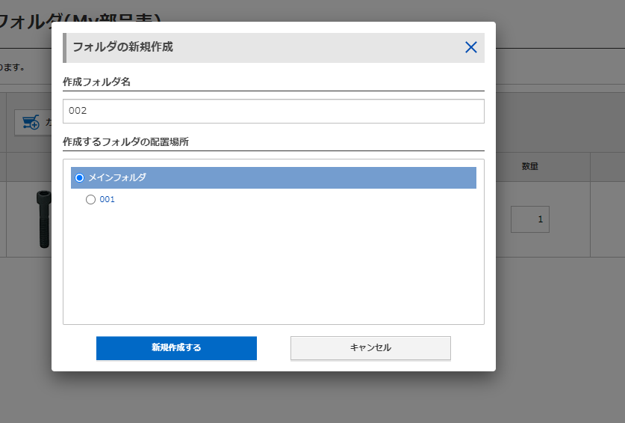
作成するフォルダの名前を入力し、フォルダの格納場所を選択、「新規作成する」ボタンをクリックすると、新しいフォルダが作成されます。
フォルダ名を変更する
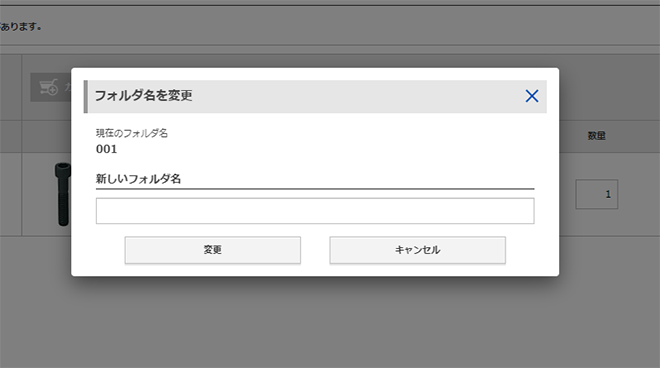
My部品表の中から、名前を変更したいフォルダを選択し「フォルダ名を変更」をクリックします。
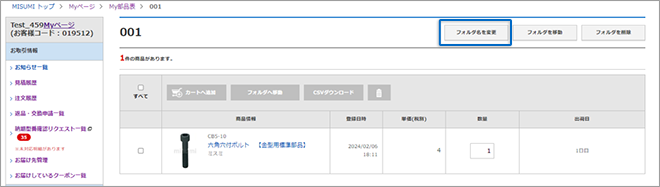
新しいフォルダの名前を入力し、「変更」ボタンをクリックすると、フォルダの名前が変更されます。
フォルダを移動する
My部品表の中から、移動したいフォルダを選択し、「フォルダへ移動」をクリックします。
移動先のフォルダを選択し、「選択したフォルダに移動」ボタンをクリックすると、選択したフォルダへ移動します。
フォルダを削除する
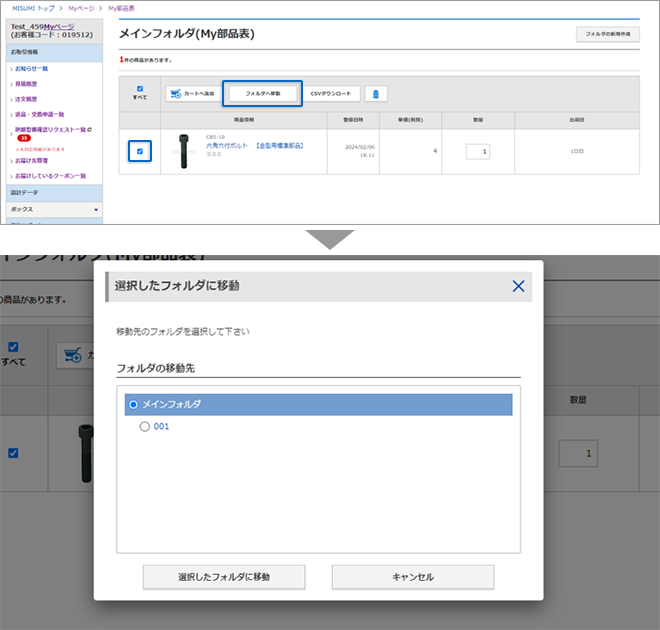
My部品表の中から、削除したいフォルダを選択し、「フォルダを削除」をクリックします。
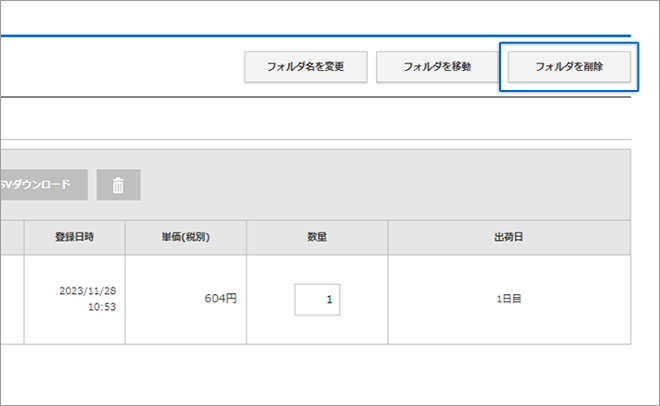
「削除」ボタンをクリックすると、フォルダが削除されます。